こちらでは、Roblox Studioで講師がお子さんのサポートをするために必要となる「共同編集」機能の許可をしていただくための手順を解説いたします。
2026年6月より、Robloxは安全性の取り組み度合いを一層高め、お子さんのアカウントは年齢に応じ Roblox Kids, Select などの階層に分かれました。
それと同時に、共同で制作するにも保護者の許可が必須となるよう変更されたためこちらの対応が必要となります。大変お手数ですが、講師側でのお子さんの円滑なサポートのためご協力いただけますと幸いです。
1.お子さんのアカウントで年齢確認を行う
※こちらの手順は年齢確認済みの場合対応は不要です
年齢確認が出来ていない場合、ホーム画面にて以下のような「ロック解除」のボタンが出ていると思います。
こちらを押すことで年齢確認プロセスが開始します。
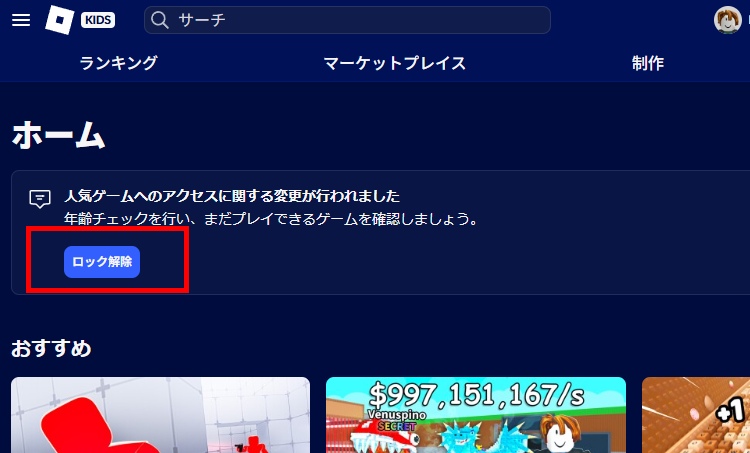
13歳未満の場合、身分証明書での認証はできず、カメラを使った年齢認識が必要となります。
以下の確認画面にそって年齢確認を済ませてください。
暗い環境で行うと失敗することも多いため、明るい環境で行うようにしましょう。
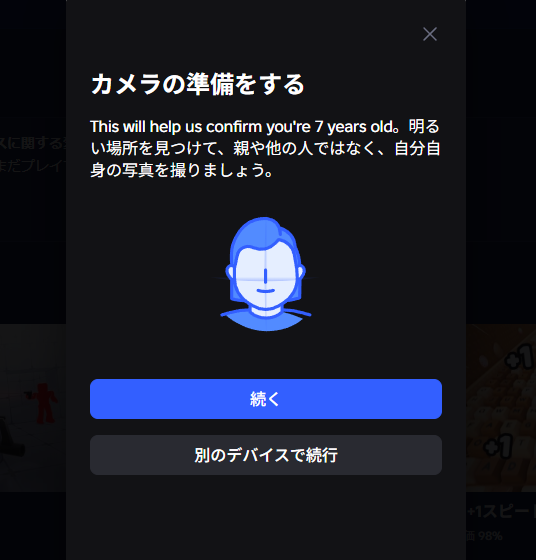
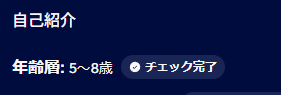
無事に顔が認識できればアカウントが年齢認証済みに変わります。
ホーム画面に「ロック解除」のボタンが消え、設定メニューを開くと「チェック完了」マークがついています。
2.講師へ「信頼する友達」のリクエスト
年齢確認を行うことで「信頼する友達」の追加が可能となります。
「信頼する友達」はその名の通り、信頼できるとみなした相手のことで、今回の目的である「共同編集」が可能となります。
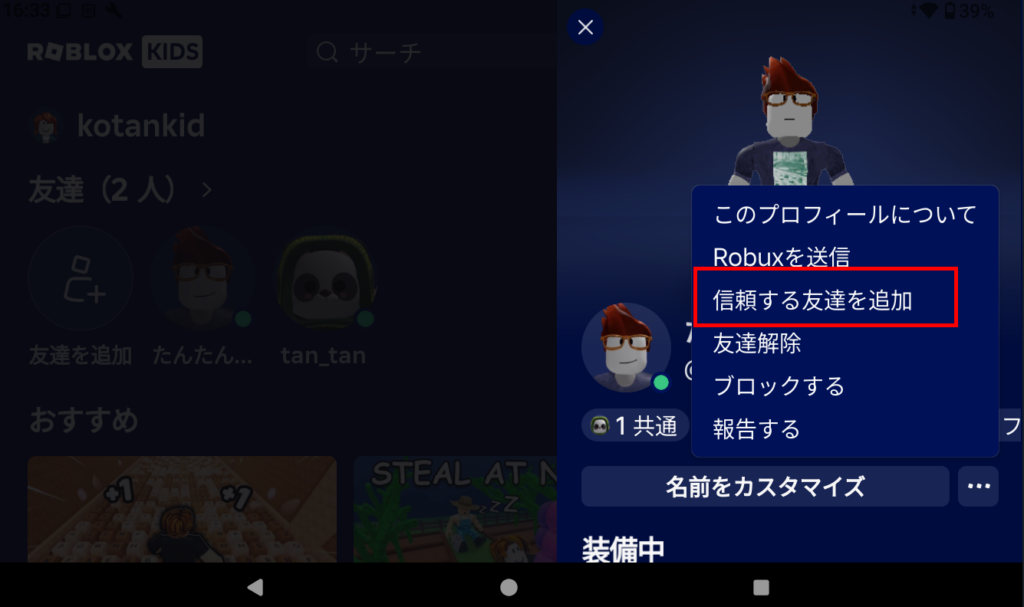
すでに友達となっている講師「tantan_teacher」を見つけて選択後、右の「…」メニューから
「信頼する友達を追加」を押して追加リクエストをします。
(現状ブラウザでは表示されないためアプリ上から行います)
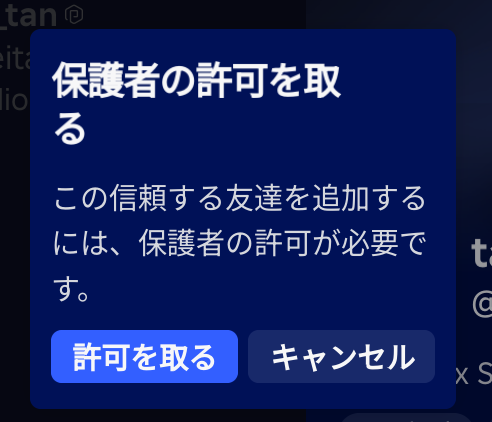
ここでKids等のアカウントでは信頼する友達を追加するには、安全のため保護者の許可が必要なるため、以下のようなダイアログがでるので「許可を取る」とし、保護者アカウントの保護者コントロールでの操作に移ります。
3. 保護者コントロールの設定
前述の通り、保護者コントロールによる許可が必要となるため、お子さんのアカウントと保護者コントロールの紐づけが必要となります。
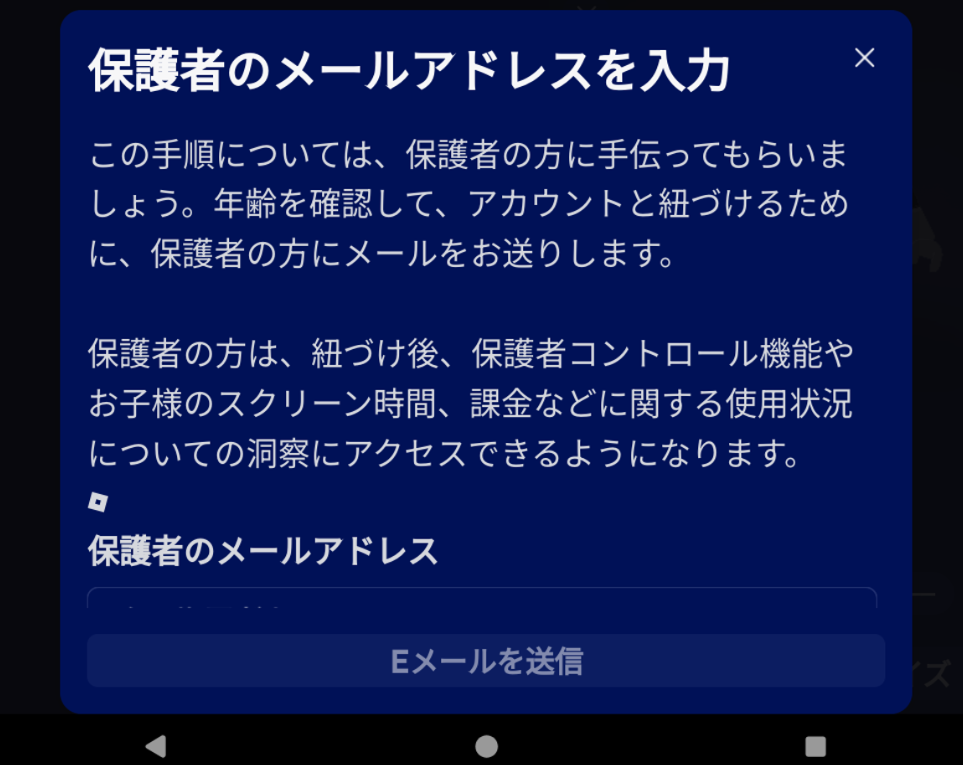
「許可を取る」の画面の後には、保護者コントロールされていない場合、以下のようなメールアドレス入力画面がでますので、保護者として利用するメールアドレスを入力します。
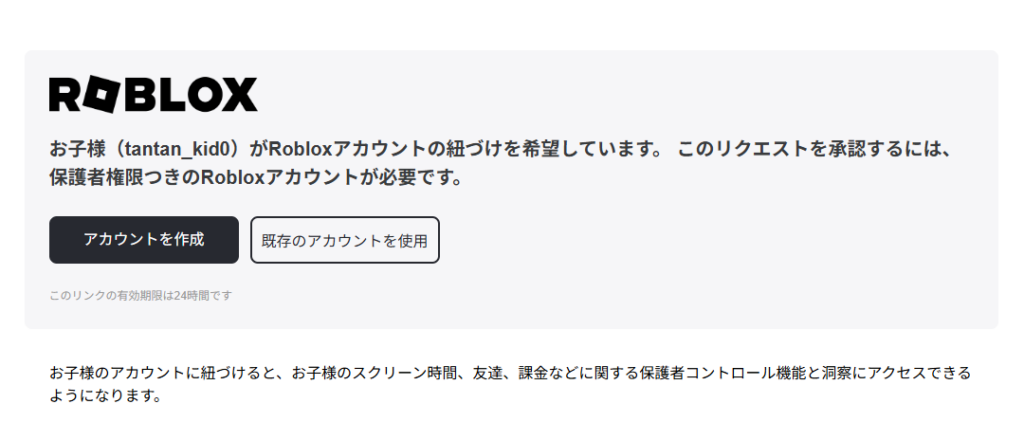
指定したメールアドレスに以下の画像のようなメールがきますので、
・保護者のRobloxアカウントがない場合はアカウントを作成
・アカウントがある場合は既存のアカウントを使用
のどちらかでアカウントを紐づけます。
※「アカウントを作成」とした場合、適当な Id のアカウントが作成されます。もし保護者側のIdもわかりやすくしたい場合は、Robloxのアカウントを別途作成してから「既存のアカウントを使用」とすると管理しやすいかと思います。(別途作成したアカウントには、設定画面のメールアドレスにこのメールを設定しておくとスムーズです)
アカウント作成詳細については、お子さんのアカウント作成時と同じですので、その後の画面に従って行っていただければ問題ありません。アカウント作成の手順はここでは割愛させていただきます。
また、保護者のアカウント側でも、1の手順のお子さんアカウント同様に年齢確認が必要となります。手間とはなりますがご対応をお願いします。手順を進めていると年齢確認するように依頼が出ると思います。
4. 信頼する友達の許可
ここまでで保護者のアカウントと連携できれば、流れに沿っている場合以下のように信頼する友達の許可確認が表示されますので許可お願いいたします。
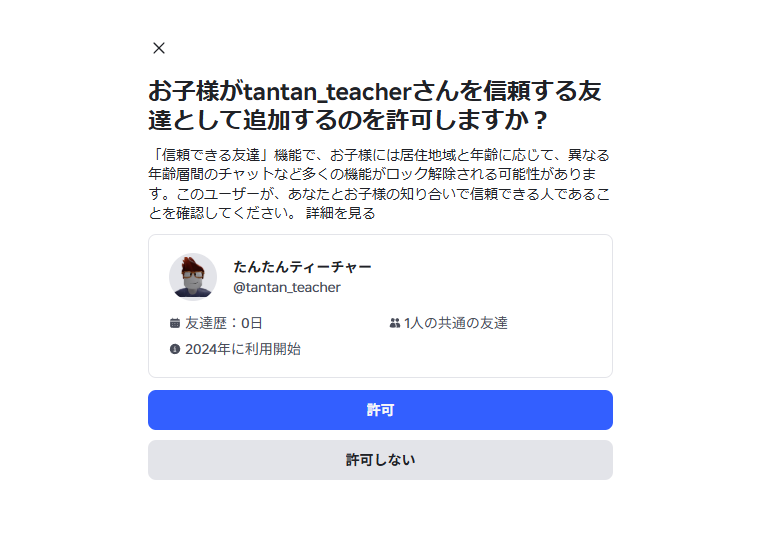
保護者側のアカウントで年齢確認等の手順を踏んでいき、結果↑のダイアログが自動で表示されなかった場合、
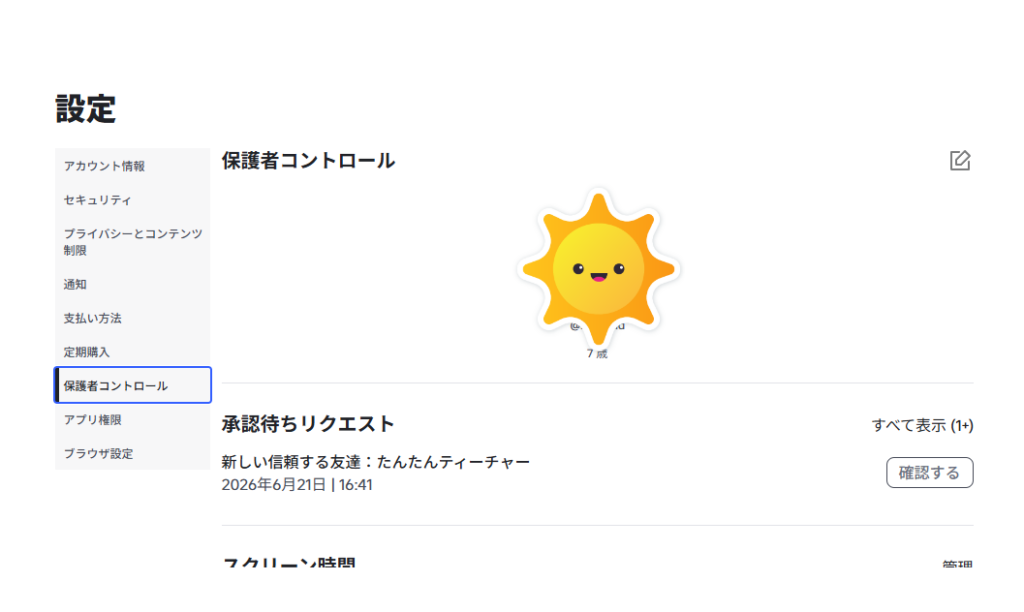
設定 → 保護者コントロール
より承認待ちリクエストに「信頼する友達」リクエストがあるので「確認する」ボタンで許可お願いします。
これにて、講師との信頼する友達設定が完了となります。講師側でも確認ができれば信頼する友達設定完了です。
ご対応いただき誠にありがとうございました。